Vídeos de Apresentação
Gravação apresentação Atletas (exemplo)
Gravação durante o jogo (exemplo)
Descrição Detalhada
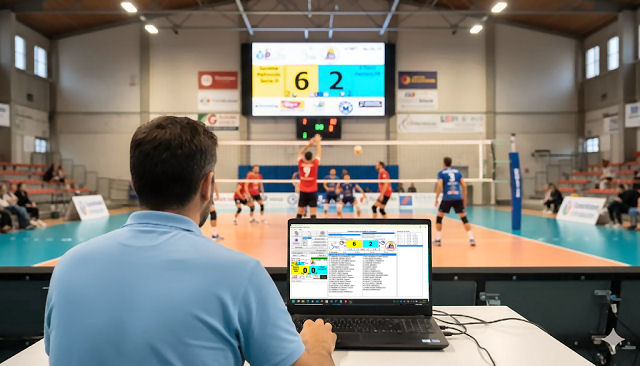
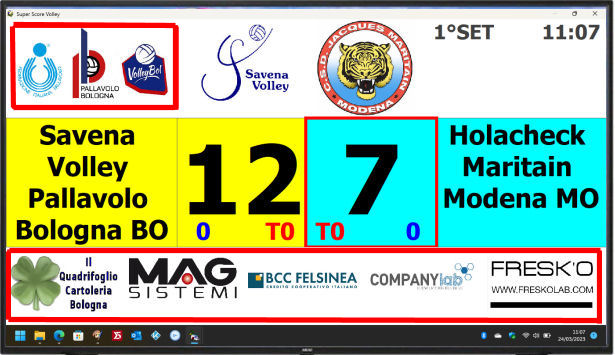
Este aplicativo para Windows gerencia o placar multimídia das partidas de Vôlei. Além do gerenciamento básico do antigo placar, ele também pode gerenciar: as imagens dos jogadores, do time e os logotipos dos clubes. Gerencia também a pontuação de forma controlada, os pontos realizados, as imagens dos patrocinadores, os erros, etc.
Permite visualizar no placar imagens dos atletas que realizam o ponto, do time em vantagem e permite realizar estatísticas em tempo real como últimos pontos, melhores pontuadores da partida ou de um determinado set.
É possível baixar a versão de Configuração para Windows ou esta versão portátil que não necessita de instalação. Pode ser colocada em um espaço onde seja possível a gravação, por exemplo, uma pasta em sua área de trabalho. Lembre-se, o arquivo .zip deve ser descompactado! (Basta copiar/colar a pasta).
Instruções de uso
- Foi testado com Windows 10, Windows 11 e Windows 7. Se por algum motivo a versão portátil der um erro na inicialização, pode ser necessário instalar a versão completa.
- Uma vez instalado e iniciado, é necessário mover o placar para o segundo monitor (por exemplo, sua TV do ginásio), depois basta clicar no botão "Maximizar Placar" para ter a possibilidade de visualizar em tela cheia.
- Para testar uma partida, escolha Savena Volley Pallavolo BO como time 1 (clique duplo) e depois escolha 4 Torri FE como time 2.
- Antes de iniciar a partida, clique no botão "Apresentação Atletas" (para parar antecipadamente clique novamente). Você poderá ver a apresentação dos 2 times com gráficos, textos, números e eventual áudio de apresentação.
- Todos esses efeitos são obtidos colocando fotos/áudio e logotipos e modificando os arquivos dos atletas. Você pode criar novos times e gerenciá-los ou excluir aqueles não utilizados.
- Para marcar os pontos, é necessário usar os 2 botões na parte do time que fez o ponto. Uma solução muito mais rápida é dar um clique duplo no atleta que fez o ponto, ou em "Erro !!" se a mudança de pontuação derivar de um erro. Se você não quiser atribuir o ponto a ninguém, pode clicar em <+1> sem ter selecionado nenhum atleta.
- Todos os pontos / temporizadores / sets, etc. vão para uma lista de eventos que se encontra à direita. Esta lista é utilizada a qualquer momento para poder salvar uma partida em andamento ou uma partida terminada (menu Carregar Partida, Salvar Partida, Nova Partida ou botões correspondentes).
- Foi previsto um procedimento de segurança de emergência em caso de reinicialização do PC ou erro. No menu Ajuda, você acessa a recuperação da partida salva (silenciosamente ponto após ponto) na pasta de arquivos temporários do Windows.
- Para o gerenciamento das pastas dos times e dos patrocinadores, no menu Arquivo você encontrará dois itens específicos, ou pode acessar muito rapidamente as pastas para excluir e reposicionar as imagens. Lembre-se apenas de ler as instruções que indicam, por exemplo, que a imagem de Rossi Paolo com o número 9 deve ser preferencialmente 9/16, deve ter uma resolução recomendada de 8mpixel e deve se chamar 9.jpg, posicionada na pasta de seu time.
Considerações Técnicas
Pelos testes feitos com PCs rápidos e conexões com HDMI e Display Port, pode-se utilizar também uma resolução de placar 4K. Enquanto com conexão WiFi ou PCs lentos é melhor configurar o placar (TV ou segundo monitor estendido) para uma resolução Full HD (1920x1080 pixel) ou até HD Ready (1366x768 pixel) (por exemplo, com Firestick antigo e/ou rede WiFi de baixa qualidade ou 4G).