Videos de Presentación
Grabación presentación Atletas (ejemplo)
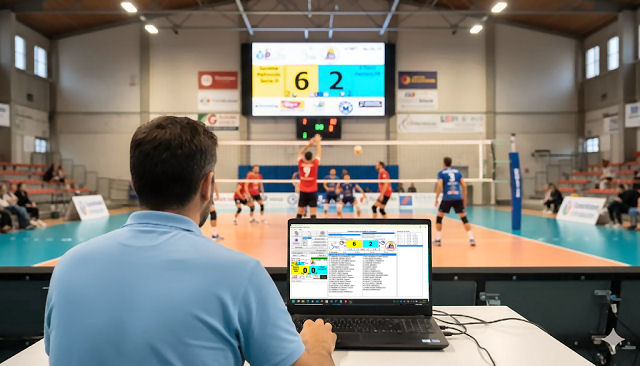
Grabación durante el partido (ejemplo)
Descripción Detallada
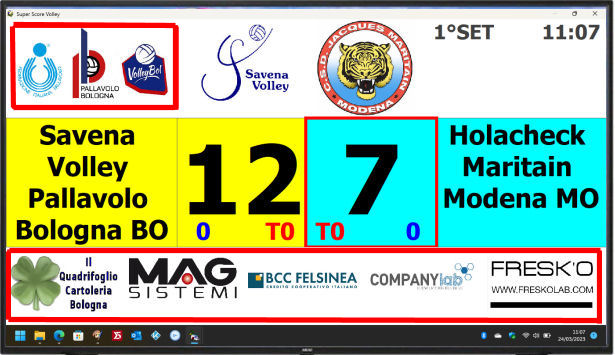
Esta aplicación para Windows gestiona el marcador multimedia de los partidos de Voleibol. Además de la gestión básica del viejo tablero, puede gestionar también: las imágenes de los jugadores, del equipo y los logotipos de los clubes. Gestiona además la puntuación de manera controlada, los puntos realizados, las imágenes de los patrocinadores, los errores, etc.
Permite visualizar en el marcador imágenes de los atletas que realizan el punto, del equipo en ventaja y permite realizar en tiempo real estadísticas como últimos puntos, mejores anotadores del partido o de un set dado.
Es posible descargar la versión de Setup para Windows o esta versión portable que no necesita instalación. Se puede colocar en un espacio donde sea posible la escritura, por ejemplo una carpeta en tu escritorio. ¡Recuerda, el archivo .zip debe descomprimirse! (Basta con copiar/pegar la carpeta).
Instrucciones de uso
- Ha sido probada con Windows 10, Windows 11 y Windows 7. Si por algún motivo la versión portable diera un error al inicio, puede que sea necesario instalar la versión completa.
- Una vez instalado e iniciado, hay que mover el marcador a la segunda pantalla (por ejemplo la TV de vuestro gimnasio), luego basta hacer clic en el botón "Maximizar Marcador" para tener la posibilidad de visualizar a pantalla completa.
- Para probar un partido elegir Savena Volley Pallavolo BO como equipo 1 (doble clic) luego elegir 4 Torri FE como equipo 2.
- Antes de iniciar el partido hacer clic en el botón "Presentación Atletas" (para detenerla antes hacer clic de nuevo). Podréis ver la presentación de los 2 equipos con gráficos, textos, números y eventual audio de presentación.
- Todos estos efectos se obtienen colocando fotos/audio y logotipos y modificando los archivos de los atletas. Se pueden crear nuevos equipos y gestionarlos o borrar los no utilizados.
- Para marcar los puntos hay que usar los 2 botones en la parte del equipo que ha hecho el punto. Una solución mucho más rápida es hacer doble clic sobre el atleta que ha hecho el punto, o sobre "¡Error!" si el cambio de puntuación deriva de un error. Si no se quiere asignar el punto a nadie es posible hacer clic en <+1> sin haber seleccionado ningún atleta.
- Todos los puntos / temporizadores / sets, etc., van a una lista de eventos que se encuentra a la derecha. Esta lista se utiliza en cualquier momento para poder guardar un partido en curso o un partido terminado (menú Cargar Partido, Guardar Partido, Nuevo Partido o botones correspondientes).
- Se ha previsto un procedimiento de seguridad de emergencia en caso de reinicio del PC o error. En el menú Ayuda se accede a la recuperación del partido guardado (silenciosamente punto tras punto) en la carpeta de archivos temporales de Windows.
- Para la gestión de las carpetas de los equipos y de los patrocinadores, en el menú Archivo encontraréis dos opciones específicas, o se puede acceder muy rápidamente a las carpetas para borrar y reposicionar las imágenes. Recordad solo leer las instrucciones que indican por ejemplo que la imagen de Rossi Paolo con el número 9 debe ser preferiblemente 9/16, debe tener una resolución recomendada de 8mpixel y debe llamarse 9.jpg, colocada en la carpeta de su equipo.
Consideraciones Técnicas
De las pruebas hechas con PC rápidos y conexiones con HDMI y Display Port se puede utilizar también una resolución del marcador 4K. Mientras que con conexión WiFi o PC lentos es mejor configurar el marcador (TV o segundo monitor extendido) a una resolución Full HD (1920x1080 pixel) o también HD Ready (1366x768 pixel) (por ejemplo con Firestick tipo viejo y/o red WiFi de baja calidad o 4G).