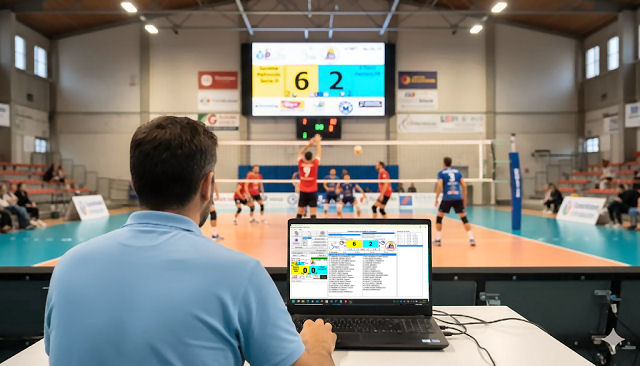
Vidéos de Présentation
Enregistrement présentation Athlètes (exemple)
Enregistrement pendant le match (exemple)
Description Détaillée
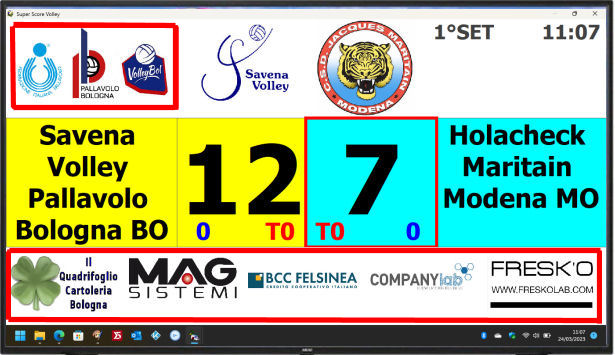
Cette application pour Windows gère le tableau d'affichage multimédia des matchs de Volley-ball. Au-delà de la gestion basique d'un vieux tableau, elle peut aussi gérer : les images des joueurs, de l'équipe et les logos des clubs. Elle gère également le score de manière contrôlée, les points marqués, les images des sponsors, les erreurs, etc.
Elle permet d'afficher sur le tableau les images des athlètes qui marquent le point, de l'équipe en tête et permet de réaliser des statistiques en temps réel comme les derniers points, les meilleurs marqueurs du match ou d'un set donné.
Il est possible de télécharger la version d'Installation pour Windows ou cette version portable qui ne nécessite pas d'installation. Elle peut être placée dans un espace où l'écriture est possible, par exemple un dossier sur votre bureau. Attention, le fichier .zip doit être décompressé ! (Il suffit de faire copier/coller du dossier).
Instructions d'utilisation
- Testée avec Windows 10, Windows 11 et Windows 7. Si pour une raison quelconque la version portable donnait une erreur au démarrage, il se peut qu'il faille installer la version complète.
- Une fois installée et lancée, il faut déplacer le tableau sur le deuxième écran (par exemple votre TV du gymnase), puis il suffit de cliquer sur le bouton "Maximiser Tableau" pour pouvoir l'afficher en plein écran.
- Pour tester un match, choisissez Savena Volley Pallavolo BO comme équipe 1 (double clic) puis choisissez 4 Torri FE comme équipe 2.
- Avant de commencer le match, cliquez sur le bouton "Présentation Athlètes" (pour l'arrêter en avance, cliquez à nouveau dessus). Vous pourrez voir la présentation des 2 équipes avec graphismes, textes, numéros et audio de présentation éventuel.
- Tous ces effets s'obtiennent en plaçant photos/audio et logos et en modifiant les fichiers des athlètes. On peut créer de nouvelles équipes et les gérer ou supprimer celles inutilisées.
- Pour marquer les points, il faut utiliser les 2 boutons du côté de l'équipe qui a marqué. Une solution beaucoup plus rapide est de faire un double clic sur l'athlète qui a marqué, ou sur "Erreur !!" si le changement de score provient d'une erreur. Si on ne veut attribuer le point à personne, il est possible de cliquer sur <+1> sans avoir sélectionné aucun athlète.
- Tous les points / chronomètres / sets, etc., vont dans une liste d'événements qui se trouve sur la droite. Cette liste est utilisée à tout moment pour pouvoir sauvegarder un match en cours ou un match terminé (menu Charger Match, Sauvegarder Match, Nouveau Match ou boutons correspondants).
- Une procédure de sécurité d'urgence a été prévue en cas de redémarrage du PC ou d'erreur. Dans le menu Aide, on accède à la restauration du match sauvegardé (silencieusement point après point) dans le dossier des fichiers temporaires de Windows.
- Pour la gestion des dossiers des équipes et des sponsors, dans le menu Fichier vous trouverez deux options dédiées, ou on peut accéder très rapidement aux dossiers pour supprimer et repositionner les images. Rappelez-vous simplement de lire les instructions qui indiquent par exemple que l'image de Rossi Paolo avec le numéro 9 doit être de préférence en 9/16, avoir une résolution conseillée de 8mpixels et doit s'appeler 9.jpg, placée dans le dossier de son équipe.
Considérations Techniques
D'après les tests effectués avec des PC rapides et des connexions HDMI et Display Port, on peut utiliser aussi une résolution de tableau 4K. Tandis qu'avec une connexion WiFi ou des PC lents, il vaut mieux régler le tableau (TV ou deuxième moniteur étendu) à une résolution Full HD (1920x1080 pixels) ou même HD Ready (1366x768 pixels) (par exemple avec un vieux Firestick et/ou un réseau WiFi de mauvaise qualité ou 4G).